
Ukažte na web. Řekněte, co změnit.
Webový editor, který z klepnutí na prvek a jedné věty složí přesné zadání pro vašeho agenta: se selektorem, styly, okolím a systémem, na kterém web běží.
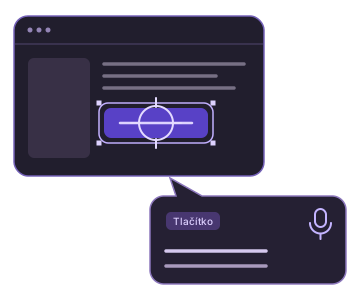
Jedna věta. Zbytek se odečte ze stránky.
Nemusíte popisovat, který prvek máte na mysli, ani ho hledat ve zdrojovém kódu. Věta se předá přesně tak, jak jste ji řekli. Editor k ní přidá to, co vidí na stránce a agent ne. Co ze stránky nedokáže doložit, vynechá, protože nejistý údaj by agenta stál kolo navíc.
| Poz. | Co jde agentovi | Příklad |
|---|---|---|
| 1 | VětaPředá se přesně tak, jak jste ji řekli. Nikdo ji nepřekládá. | „zvětši nadpis“ |
| 2 | Kotva a selektorNajdou prvek i po překreslení stránky. | h1.hero-title main > section:first-of-type h1 |
| 3 | Platné stylyJen ty, které na prvek opravdu platí. | font-size: 32px font-weight: 600 line-height: 1.2 |
| 4 | Okolí a rozměrySousedé, velikost a poloha v okně. | 252 × 32 px, 136 px shora nad p.lead |
| 5 | Výřez prvkuObrázek přes sdílení a v zipu, přes MCP odkazem. | nadpis.png |
| 6 | Systém webuPokud ho lze ze stránky rozpoznat: WordPress, Shopify, Shoptet, Webflow, Wix. | WordPress 6.6 |
Od ukázání k hotové změně.
Otevřete web
V editoru na iPhonu, nebo v Chromu s rozšířením.
Ukažte na prvek
Zaměřovačem nebo prstem, přímo ve stránce.
Řekněte, co změnit
Napište nebo nadiktujte větu. Zadání přibude do seznamu.
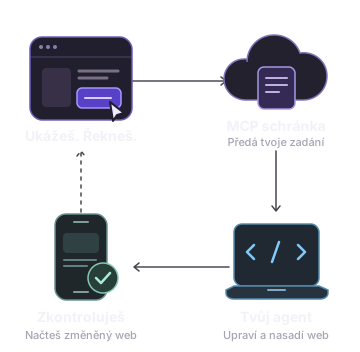
Předejte agentovi
Schránkou, zipem, sdílením, nebo přes vzdálené MCP.
Zkontrolujte
Agent upraví zdrojový kód. Po obnovení stránky uvidíte výsledek.
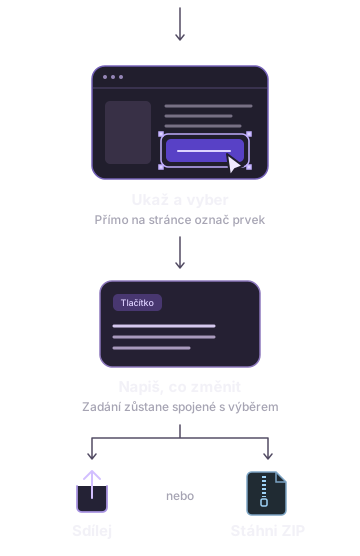
Aplikace pro iPhone je prohlížeč s jádrem editoru přímo ve stránce: prvek vyberete prstem, větu nadiktujete. Přepis běží v telefonu a zvuk nikam neodchází.
V Chromu totéž dělá rozšíření: paletu vyvoláte ikonou nebo zkratkou ⌘⇧E, zaměřovačem vyberete prvek a Enter přidá zadání a zkopíruje celý seznam. Kolik zadání do seznamu přidáte, než ho předáte, je na vás.
Jedna adresa. Agent si zadání vyzvedne sám.
Schránka, zip a sdílení fungují bez nastavení a bez souhlasu. Zadání přitom neprochází naším serverem.
Pokud chcete zadání posílat agentovi přímo, zapněte v aplikaci v sekci Připojení odesílání a zkopírujte odtud adresu MCP. Tu stačí jednou vložit do klienta (Claude Code, Codex, Cursor, VS Code, Windsurf, Zed, Cline) a agent si zadání sám přečte i odškrtne.
claude mcp add --transport http webeditor <adresa>codex mcp add webeditor --url <adresa>{ "mcpServers": { "webeditor": { "type": "http", "url": "<adresa>" } } }Adresa začíná https://mcp.webeditor.click/s/ a obsahuje klíč k vašemu seznamu. Je to tajemství, ne přihlášení. Nezakládá se žádný účet a nic dalšího se neinstaluje.
Máte před sebou zadání s hlavičkou „Zadání z prohlížeče (WebEditor.click)“? Někdo ukázal na prvek stránky a řekl, co s ním změnit. Selektor, styly a okolí jsou odečtené z vykreslené stránky, ne ze zdrojového kódu. Ověřte si je v kódu.
Co editor nikdy nedělá.
- Nezapisuje do kódu a nepřipojuje se k žádnému repozitáři Git.
- Nemění stránku, na kterou se díváte. Jen ji čte.
- Nevolá žádný model — ten si platíte u svého agenta.
- Neodesílá nic sám od sebe. Obsah stránky zůstává ve vašem zařízení.
- Nehostuje ani nespravuje cizí weby.
Vede přes vzdálené MCP a zapínáte ji vy. Jde po ní jen to, co jste sami odeslali, hlavně věta, adresa stránky, to, co editor o prvku přečetl (kotva, styly, okolí), a výřez. Úplný výčet je v zásadách ochrany soukromí. Seznam uchováváme týden od poslední změny, pak se smaže. Vypnutím přepínače se smaže hned. Nečteme ho a nic se z něj neučíme.
I v Chromu. Zatím ručně.
Pro Chrome a ostatní prohlížeče na Chromiu: Edge, Brave, Arc, Vivaldi. V obchodě s rozšířeními zatím není, proto se instaluje z rozbalené složky. Zabere to zhruba minutu.
- Rozbalte zip do složky, kterou nebudete mazat ani přesouvat. Prohlížeč ji načítá při každém spuštění.
- Otevřete
chrome://extensions, v Edgiedge://extensions, v Bravebrave://extensions. - Zapněte Režim pro vývojáře přepínačem vpravo nahoře.
- Klikněte na Načíst rozbalené a vyberte složku.
- Otevřete svůj web a paletu vyvolejte ikonou nebo ⌘⇧E (Ctrl+Shift+E).
Aktualizace: stáhněte zip znovu, přepište obsah složky a v chrome://extensions klikněte na Znovu načíst. Upozornění na režim pro vývojáře při spuštění prohlížeče k ruční instalaci patří. Zmizí, až bude rozšíření v obchodě.
Stáhněte si WebEditor.click.
Aplikace pro iPhone, iPad a Mac čeká na schválení v App Storu. Do té doby ji můžete vyzkoušet přes TestFlight. Rozšíření pro Chrome najdete tady na webu.
Dotazy a připomínky posílejte na info@indigostudio.cz.